Google Merchant Center – jak założyć konto i dodać produkty? Poradnik 2026
Sklep ma świetne produkty, kampania ma budżet, a reklamy produktowe nie sprzedają. W wielu przypadkach winny nie jest Google Ads, tylko Merchant Center: nieaktualny plik produktowy, tytuły, z których Google nie rozumie, co sprzedajesz, albo zawieszone konto. W tym poradniku pokazuję, jak założyć i skonfigurować Google Merchant Center krok po kroku w 2026 roku, jak dodać produkty z WooCommerce, PrestaShop czy Shopera, jak połączyć konto z Google Ads – i jak uniknąć błędów, przez które sklepy tracą widoczność.
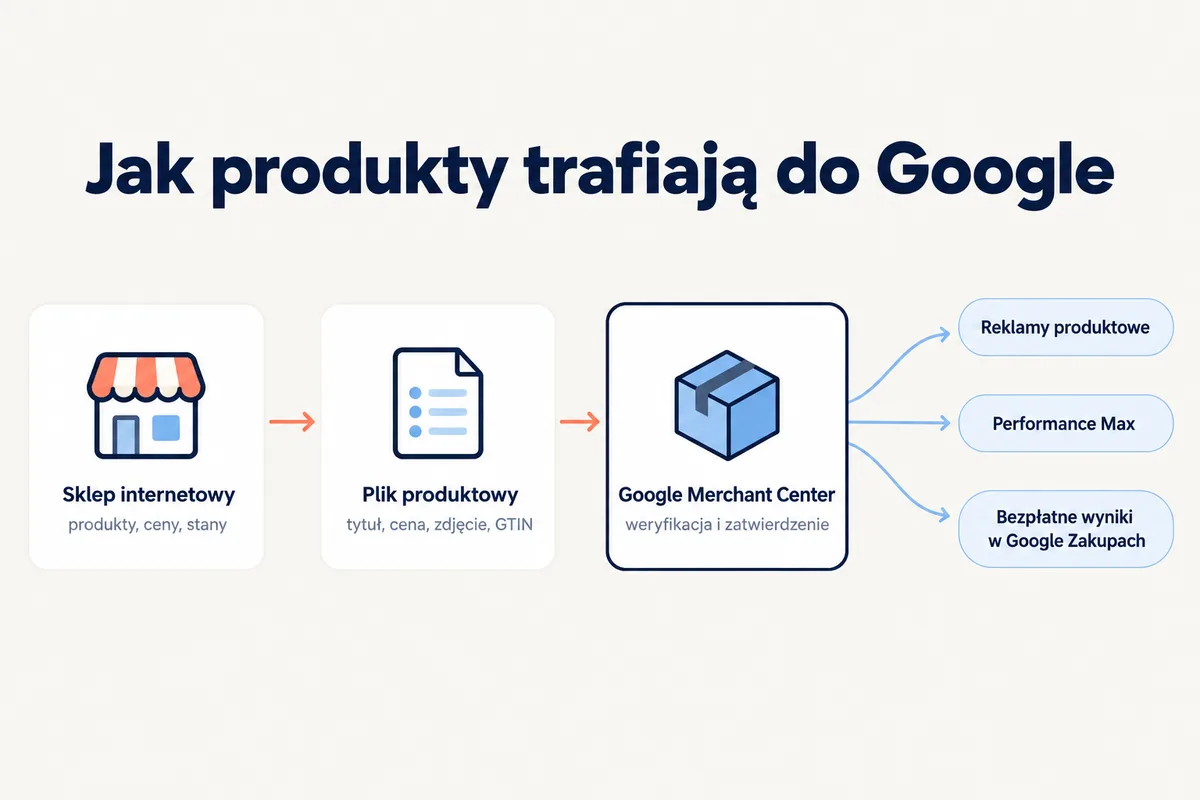
Od ponad 20 lat pracuję w e-commerce i marketingu – byłem m.in. szefem marketingu w Oponeo, a dziś prowadzę kampanie Google Ads dla sklepów internetowych. Merchant Center to pierwsze miejsce, do którego zaglądam przy każdym audycie sklepu. Powód jest prosty: dane z Merchant Center zasilają jednocześnie reklamy produktowe, kampanie Performance Max i bezpłatne wyniki w Google Zakupach. Jeśli tu coś jest nie tak, żadna optymalizacja kampanii tego nie naprawi.
Co to jest Google Merchant Center?
Google Merchant Center to bezpłatne narzędzie Google, w którym przechowujesz informacje o swoim sklepie i produktach – nazwy, ceny, zdjęcia, dostępność, koszty wysyłki – żeby mogły pojawiać się w Google: w reklamach produktowych, w zakładce Zakupy, w wyszukiwarce, w Grafice i w Mapach.
Merchant Center to nie to samo co Google Ads:
| Google Merchant Center | Google Ads | |
|---|---|---|
| Do czego służy | przechowuje dane o sklepie i produktach | wyświetla płatne reklamy i rozlicza kliknięcia |
| Koszt | bezpłatne | płacisz za kliknięcia |
| Co tu ustawiasz | produkty, wysyłkę, zwroty, dane firmy | kampanie, budżety, stawki, grupy produktów |
| Bez drugiego narzędzia | bezpłatne informacje o produktach w Google Zakupach | kampanie w sieci wyszukiwania (bez produktów) |
Najprościej: Merchant Center to magazyn danych, a Google Ads to sklepowa witryna, która te dane pokazuje za opłatą. Reklamy produktowe i Performance Max z produktami potrzebują obu.
Merchant Center Next – co się zmieniło w interfejsie?
Od 2024 roku wszyscy sprzedawcy korzystają z nowej wersji panelu, znanej jako Merchant Center Next, a w lipcu 2026 roku Google zaczął usuwać słowo „Next” z nazwy – dziś to po prostu Merchant Center. Jeśli trafiasz na poradniki ze zrzutami ekranu starego panelu (z menu „Pliki danych” czy „Diagnostyka” w starym układzie), część ścieżek już nie istnieje.
Najważniejsze różnice w praktyce:
- prostsze zakładanie konta – część informacji (np. produkty) Google może pobrać automatycznie z Twojej strony,
- produkty, problemy i skuteczność w jednym widoku zamiast wielu zakładek,
- zmiana nazwy nie wpłynęła na konta, dane ani logowanie – to tylko rebranding.
Jak założyć konto Google Merchant Center krok po kroku?
Wejdź na stronę Merchant Center, zaloguj się kontem Google, uzupełnij dane firmy, potwierdź własność witryny, ustaw wysyłkę i zwroty, a na końcu dodaj produkty. Cały proces zajmuje zwykle godzinę–dwie, jeśli masz przygotowane dane.
- Konto Google. Zaloguj się kontem, które będzie „właścicielem” – najlepiej firmowym, nie prywatnym. Jeden adres e-mail może utworzyć tylko jedno konto Merchant Center.
- Informacje o firmie. Nazwa sklepu, adres, kraj, sposób sprzedaży (online, stacjonarnie lub oba).
- Weryfikacja i zgłoszenie praw do witryny. Potwierdzasz, że jesteś właścicielem domeny – np. tagiem HTML w kodzie strony, przez Google Search Console albo Google Analytics. Bez tego produkty nie przejdą weryfikacji.
- Wysyłka. Ustaw koszty i czas dostawy dokładnie tak, jak w sklepie. Rozjazd między kosztem wysyłki w Merchant Center a na stronie to częsty powód odrzuceń.
- Zasady zwrotów. Okres zwrotu, koszt, sposób. Jasno opisane zwroty to też jeden z warunków, żeby sklep nie został uznany za wprowadzający użytkowników w błąd.
- Produkty. Wybierz sposób dodania produktów – opisuję je w następnej sekcji.
Zanim zaczniesz, sprawdź stronę sklepu: czy ma widoczne dane firmy (nazwa, adres, NIP), kontakt, regulamin, politykę zwrotów i bezpieczne płatności (https). Braki w tych informacjach to jeden z najczęstszych powodów zawieszenia nowych kont.
Jak dodać produkty do Merchant Center?
Produkty dodasz na cztery sposoby: automatycznie ze strony, przez plik produktowy (feed), przez Arkusze Google albo przez integrację z platformą sklepu lub API. W sklepie z więcej niż kilkudziesięcioma produktami w praktyce zawsze wybieram plik produktowy albo integrację, bo tylko one zapewniają stałą, automatyczną aktualizację.
| Sposób | Dla kogo | Zalety | Wady |
|---|---|---|---|
| Automatycznie ze strony | małe sklepy, szybki start | zero konfiguracji | mniejsza kontrola nad danymi |
| Plik produktowy (XML/CSV z linku) | większość sklepów | pełna kontrola, harmonogram pobierania | wymaga poprawnego feedu ze sklepu |
| Arkusze Google | kilka–kilkadziesiąt produktów | proste, bez techniki | ręczna praca przy zmianach |
| Integracja z platformą / API | WooCommerce, PrestaShop, Shopify, duże sklepy | synchronizacja w czasie zbliżonym do rzeczywistego | zależność od wtyczki lub programisty |
Plik produktowy (feed) to lista produktów z atrybutami: identyfikator, tytuł, opis, link, zdjęcie, cena, dostępność, marka, GTIN (kod EAN) i inne. Merchant Center pobiera go z podanego adresu według harmonogramu – najlepiej codziennie, a w sklepach z częstymi zmianami cen i stanów nawet częściej.
Warto też włączyć automatyczne aktualizacje produktów. Merchant Center może wtedy korygować cenę i dostępność na podstawie danych strukturalnych na stronie produktu, co ogranicza odrzucenia za niezgodne ceny. To jednak zabezpieczenie, a nie zastępstwo dla aktualnego feedu.
Jak połączyć Merchant Center z WooCommerce, PrestaShop i Shoperem?
Każda z popularnych platform ma gotową integrację: WooCommerce – oficjalną wtyczkę Google for WooCommerce, PrestaShop – moduł PrestaShop Marketing with Google, a Shoper – wbudowany plik produktowy dla Google w panelu.
| Platforma | Rozwiązanie | Jak to działa |
|---|---|---|
| WooCommerce | wtyczka „Google for WooCommerce” | łączy sklep z Merchant Center i Google Ads, synchronizuje produkty |
| PrestaShop | moduł „PrestaShop Marketing with Google” | łączy sklep z Merchant Center, wysyła produkty i pozwala uruchomić kampanie |
| Shoper | plik produktowy w panelu | Zwiększaj sprzedaż → Porównywarki cen → GoogleProductSearch – link do pliku wklejasz w Merchant Center |
W przypadku Shopera zwróć uwagę na warunki: do pliku trafiają produkty aktywne, z przypisanym producentem i terminem wysyłki. Brak producenta w karcie produktu to częsty powód, dla którego część oferty w ogóle nie trafia do Google.
Przy większych sklepach często dokładamy narzędzie do zarządzania feedem (np. do poprawiania tytułów, łączenia danych z kilku źródeł czy dodawania etykiet niestandardowych). Wtyczka platformy wysyła dane „jak są”, a narzędzie pozwala je ulepszyć bez grzebania w sklepie.
Jak połączyć Merchant Center z Google Ads?
W Merchant Center wyślij prośbę o połączenie z kontem Google Ads (podając jego identyfikator), a następnie zaakceptuj ją w Google Ads w sekcji połączonych kont. Od tej chwili możesz tworzyć kampanie produktowe i Performance Max z produktami.
Przy okazji połącz Merchant Center z Google Analytics 4 – zobaczysz wtedy ruch i sprzedaż z bezpłatnych informacji o produktach, których nie ma w Google Ads. A jeśli Twoim kontem zarządza agencja, sprawdź, czy dostęp administratora masz Ty, a nie tylko agencja – to Twoje dane i Twój sklep.
Bezpłatne informacje o produktach – jak pojawić się w Google za darmo?
Po zatwierdzeniu produktów w Merchant Center możesz pokazywać je bezpłatnie w zakładce Zakupy i innych usługach Google – bez wydawania złotówki na reklamy. Wystarczy mieć aktywne bezpłatne informacje o produktach w ustawieniach Merchant Center.
To świetny start dla małych sklepów, ale nie zastąpi reklam: bezpłatne wyniki pojawiają się niżej i rzadziej niż płatne. Traktuj je jako bonus i darmowe źródło danych – w raportach skuteczności zobaczysz, które produkty przyciągają kliknięcia, zanim wydasz budżet na kampanię.
Dlaczego produkty są odrzucane i jak poprawić feed?
Najczęstsze powody odrzuceń to niezgodna cena lub dostępność między feedem a stroną, brak wymaganych atrybutów (np. GTIN, marki), złe zdjęcia i nieaktualny plik produktowy. Problemy widzisz w Merchant Center w sekcji produktów i problemów – przy każdym Google podaje przyczynę i sposób naprawy.
Z mojej praktyki największym problemem jest brak bieżącej aktualizacji feedu. Kilka razy zdarzyło się, że plik produktowy u klienta nie był odświeżany od dłuższego czasu, a my dowiadywaliśmy się o tym przypadkiem – bo reklamy pokazywały produkty w starych cenach albo takie, których już nie było. Dlatego zawsze sprawdzam harmonogram pobierania i datę ostatniej aktualizacji, a przy dużych sklepach ustawiam cykliczną kontrolę.
Drugi problem to tytuły i opisy, które nie mówią, co to za produkt. Prowadziłem kampanie sklepu modowego, w którym produkty miały „artystyczne” nazwy i poetyckie opisy. Klientowi wydawało się to eleganckie, ale Google po prostu nie wiedział, co reklamuje – a kupujący nie wpisują w wyszukiwarkę nazw kolekcji, tylko „sukienka midi lniana beżowa”. Efekt? Przypadkowe wyświetlenia, kliknięcia bez sprzedaży i przepalony budżet.
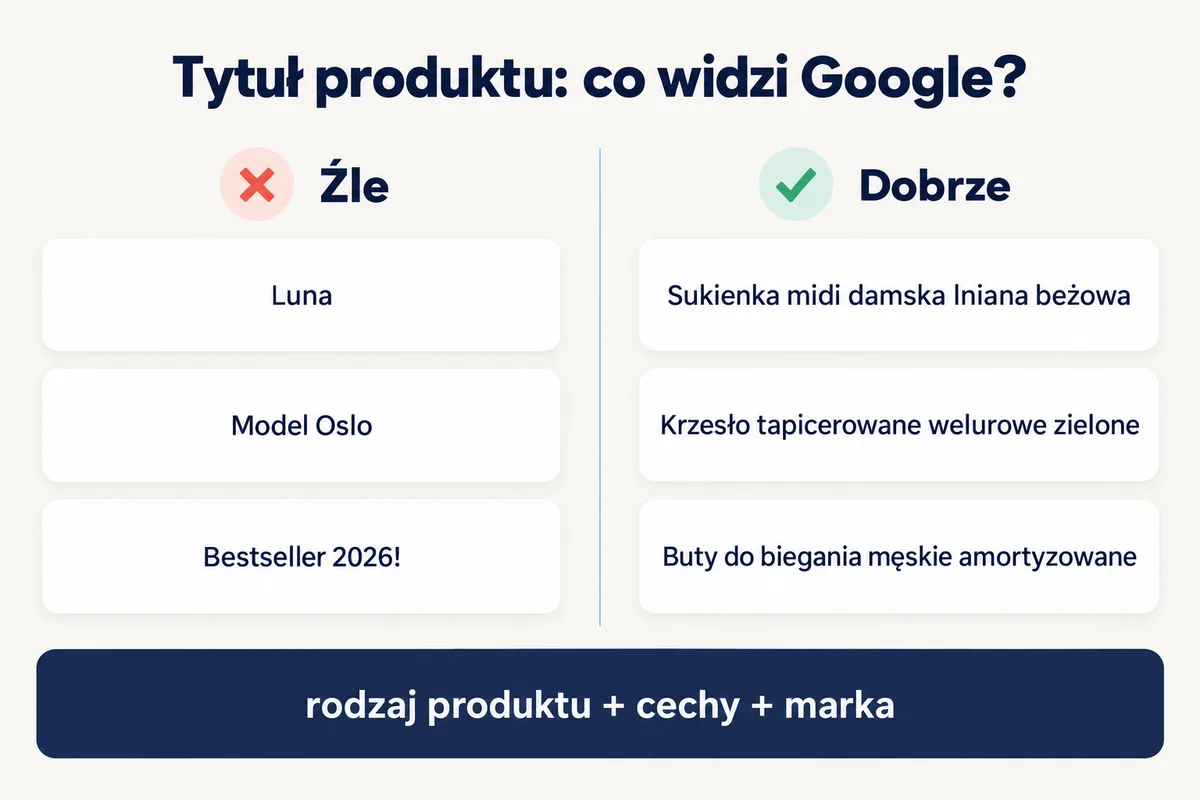
Dobry tytuł produktu odpowiada na pytanie „co to jest?” słowami klienta:
| Zły tytuł | Dobry tytuł |
|---|---|
| Luna | Sukienka midi damska lniana beżowa – [Marka] |
| Model Oslo | Krzesło tapicerowane welurowe zielone, nogi dębowe – [Marka] |
| Bestseller 2026! | Buty do biegania męskie amortyzowane, rozmiar 42 – [Marka] |
Praktyczna formuła: rodzaj produktu + najważniejsze cechy (materiał, kolor, rozmiar, przeznaczenie) + marka. Uzupełnij też atrybuty – kolor, rozmiar, płeć, grupę wiekową, markę i GTIN – bo z nich Google korzysta przy dopasowaniu produktu do zapytań.
W dużych sklepach uporządkowanie feedu daje efekt, którego nie da żadna zmiana stawek: Google zaczyna rozumieć, co sprzedajesz, wyszukiwane hasła pasują do produktów, a budżet przestaje uciekać na przypadkowe kliknięcia.

Sprawdźmy razem, czy Twoje Ads’y mają sens?
Zobaczę Twoje dane i powiem wprost, co można poprawić i ile to może dać zysku.
Umów krótką rozmowęZawieszone konto Merchant Center – dlaczego i co zrobić?
Konto najczęściej jest zawieszane za wprowadzanie użytkowników w błąd (brak danych firmy, nierealistyczne obietnice, niejasne warunki zwrotów), za produkty zabronione lub ograniczone i za naruszenia praw innych podmiotów. Google zaznacza w Pomocy, że poważne naruszenia mogą skutkować zawieszeniem konta bez wcześniejszego ostrzeżenia.
Najczęstsze powody, które widzę w praktyce:
- Obietnice bez pokrycia, zwłaszcza w branży zdrowotnej. Apteki, suplementy, kosmetyki – wystarczy opis sugerujący, że specyfik „gwarantuje” efekt albo leczy. Google wprost wymienia „cudowne leki” i nierealistyczne efekty jako wprowadzanie w błąd.
- Brak istotnych informacji na stronie. Dane firmy, pełne koszty, warunki płatności i zwrotów muszą być jednoznaczne i widoczne przed zakupem.
- Produkty niedostępne lub promocje, których nie ma – oferty w feedzie, których klient nie może kupić.
- Prawa do wzorów i znaków towarowych. Miałem klienta z branży meblowej – duży e-commerce – u którego problem dotyczył zastrzeżonych wzorów. Co ciekawe, nie chodziło o całe meble, tylko o elementy, np. nogi, które były kopią chronionego projektu. Wyjaśnianie sprawy trwało długo i było nerwowe, bo przy dużym sklepie każdy dzień bez reklam produktowych to realna strata sprzedaży.
Co zrobić, gdy konto zostanie zawieszone:
- Przeczytaj dokładnie powód w sekcji problemów konta – Google wskazuje zasadę, której dotyczy naruszenie.
- Popraw przyczynę na stronie i w feedzie – usuń obietnice, uzupełnij dane firmy i regulaminy, wyłącz problematyczne produkty.
- Dopiero potem poproś o ponowne sprawdzenie. Liczba próśb bywa ograniczona, a kolejne odrzucenia mogą wydłużyć blokadę – dlatego nie wysyłaj prośby „na próbę”, zanim wszystko nie jest poprawione.
- Dokumentuj zmiany – przy dłuższych sprawach łatwiej wtedy wykazać, co zostało naprawione.
Co dalej po skonfigurowaniu Merchant Center?
Gdy produkty są zatwierdzone, a konto połączone z Google Ads, możesz uruchomić kampanię produktową albo Performance Max – i tu zaczyna się właściwa optymalizacja. Wybór typu kampanii i strukturę opisuję w przewodnikach o kampanii produktowej Google Ads i Performance Max.
Zanim ustawisz cele kampanii, policz próg rentowności – dobry feed i dobra kampania nie wystarczą, jeśli docelowy ROAS jest źle dobrany do marży. Opisuję to w artykule co to jest ROAS i jak go obliczyć, a budżet na start pomoże Ci ustalić tekst o budżecie dziennym Google Ads.
Podsumowanie
- Merchant Center to bezpłatny „magazyn danych” o produktach – bez niego nie ma reklam produktowych ani produktów w Performance Max.
- Od 2024 roku działa nowa wersja panelu, a od lipca 2026 bez dopisku „Next” – uważaj na nieaktualne poradniki.
- Konfiguracja: dane firmy → weryfikacja witryny → wysyłka → zwroty → produkty.
- W większości sklepów najlepszy sposób dodania produktów to plik produktowy lub integracja z platformą, aktualizowane codziennie.
- Tytuł produktu = rodzaj + cechy + marka. Nazwy „artystyczne” przepalają budżet.
- Najczęstsze powody zawieszenia to wprowadzanie w błąd, obietnice zdrowotne i prawa do wzorów – napraw przyczynę, zanim poprosisz o weryfikację.
Jeśli Twoje reklamy produktowe nie sprzedają albo walczysz z odrzuceniami w Merchant Center, umów krótką rozmowę – sprawdzę Twój feed i konto i powiem, co poprawić w pierwszej kolejności.
FAQ – najczęstsze pytania o Google Merchant Center
Czy Google Merchant Center jest płatny?
Nie. Google Merchant Center jest bezpłatny. Płacisz dopiero za kliknięcia w reklamy produktowe w Google Ads. Bezpłatne informacje o produktach w zakładce Zakupy nie kosztują nic.
Jak długo trwa weryfikacja produktów w Merchant Center?
Zwykle od kilku godzin do kilku dni roboczych. Pierwsza weryfikacja nowego konta może potrwać dłużej, bo Google sprawdza również stronę sklepu i zgodność z zasadami.
Czy do Merchant Center potrzebuję kodów EAN (GTIN)?
Jeśli producent nadał produktowi numer GTIN (w Polsce najczęściej EAN), warto go podać – Google korzysta z niego przy dopasowaniu produktów. Produkty własnej produkcji lub rękodzieło, które nie mają GTIN, można zgłosić bez niego.
Czym różni się Merchant Center od Google Ads?
Merchant Center przechowuje dane o sklepie i produktach, a Google Ads służy do tworzenia płatnych kampanii. Do reklam produktowych i Performance Max z produktami potrzebujesz obu kont połączonych ze sobą.
Co to jest plik produktowy (feed)?
To lista produktów sklepu z atrybutami takimi jak tytuł, opis, cena, dostępność, zdjęcie, marka i GTIN, zwykle w formacie XML lub CSV. Merchant Center pobiera go z podanego adresu według harmonogramu, najlepiej codziennie.
Dlaczego moje konto Merchant Center zostało zawieszone?
Najczęściej za wprowadzanie użytkowników w błąd: brak danych firmy, niejasne warunki zwrotów, nierealistyczne obietnice (np. zdrowotne) lub oferowanie niedostępnych produktów. Powód znajdziesz w sekcji problemów konta. Najpierw napraw przyczynę, dopiero potem poproś o ponowne sprawdzenie.
Co to jest Merchant Center Next?
To nowa wersja panelu Merchant Center, na którą Google przeniósł wszystkich sprzedawców w 2024 roku. W lipcu 2026 roku Google zaczął usuwać słowo „Next” z nazwy – funkcje i dane kont się nie zmieniły.
Czy mogę pokazywać produkty w Google za darmo?
Tak. Po zatwierdzeniu produktów w Merchant Center mogą się one wyświetlać bezpłatnie w zakładce Zakupy i innych usługach Google. Bezpłatne wyniki pojawiają się jednak niżej i rzadziej niż reklamy.
Źródła
- Google Merchant Center – Pierwsze kroki w Merchant Center
- Google Merchant Center – Wprowadzanie użytkowników w błąd
- Google Merchant Center – Rozwiązywanie problemów z ostrzeżeniami i zawieszeniem konta
- Google Merchant Center – Automatyczne aktualizowanie informacji o produktach
- Google Merchant Center – Specyfikacja danych produktów
- PPC Land – Google drops the „Next” from Merchant Center name
- WordPress.org – Google for WooCommerce
- PrestaShop – PrestaShop Marketing with Google
- Shoper Learn – Integracja z Google Merchant Center