Feed produktowy – co to jest i jak go zoptymalizować w Google Merchant Center? [2026]
Sklep może mieć świetne produkty, dobre ceny i dopracowaną kampanię, a mimo to przepalać budżet na zupełnie przypadkowe zapytania. W kampaniach produktowych i Performance Max nie wybierasz słów kluczowych – Google sam decyduje, komu pokazać produkt, i robi to głównie na podstawie danych z feedu produktowego. W tym poradniku pokazuję, co to jest feed produktowy, które atrybuty naprawdę mają znaczenie, jak pisać tytuły i opisy, czym jest GTIN, jak poprawiać plik bez programisty w Google Merchant Center i jak zrobić audyt feedu, który od razu pokazuje, gdzie tracisz pieniądze.
Od lat prowadzę kampanie Google Ads dla sklepów internetowych i przy przejmowaniu nowego konta prawie zawsze zaczynam od feedu, a nie od ustawień kampanii. Powód jest prosty: jeśli Google nie rozumie, co sprzedajesz, żadna strategia stawek tego nie naprawi.
Co to jest feed produktowy (plik produktowy)?
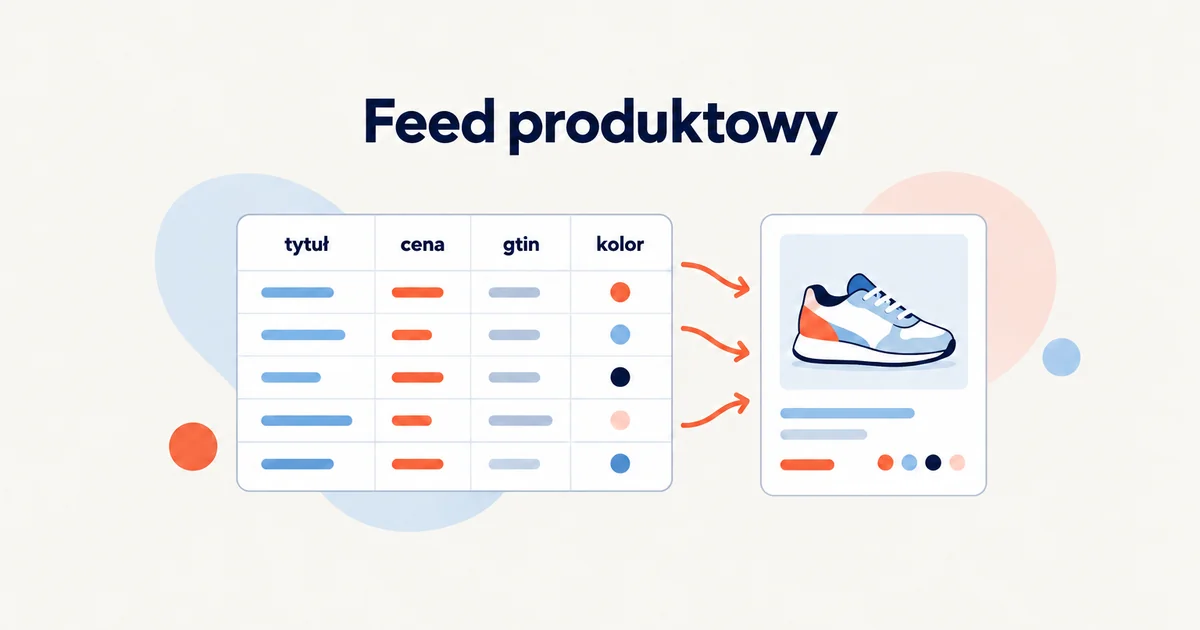
Feed produktowy (plik produktowy, plik danych produktowych) to uporządkowana lista produktów sklepu wraz z ich atrybutami – tytułem, opisem, ceną, dostępnością, zdjęciem, marką, kodem GTIN i kategorią – którą sklep przekazuje do Google Merchant Center. Na jej podstawie Google tworzy reklamy produktowe, dopasowuje je do zapytań i wyświetla w Zakupach Google, wynikach wyszukiwania oraz kampaniach Performance Max.
W praktyce feed to tabela: jeden wiersz to jeden produkt (a dokładniej jeden wariant, np. konkretny rozmiar i kolor), a kolumny to atrybuty. Sklep może go przekazywać jako plik XML lub CSV, przez Arkusz Google, przez API albo przez integrację (wtyczkę) platformy sklepowej, np. WooCommerce, PrestaShop czy Shopera.
Tak wygląda jeden produkt w feedzie (przykład):
| Atrybut | Przykładowa wartość |
|---|---|
| id | BUT-4471-42-GRA |
| title | Buty do biegania męskie Nordika Trail 2 – grafitowe, rozmiar 42 |
| description | Lekkie buty do biegania w terenie z amortyzującą podeszwą… |
| link | https://sklep.pl/buty-nordika-trail-2 |
| image_link | https://sklep.pl/img/nordika-trail-2.jpg |
| price | 349.00 PLN |
| availability | in_stock |
| brand | Nordika |
| gtin | 5901234123457 |
| color | grafitowy |
| size | 42 |
| gender | male |
| product_type | Obuwie > Buty sportowe > Buty do biegania |
| custom_label_0 | bestseller |
Marka Nordika jest fikcyjna – ważny jest układ. Każda kolumna to informacja, z której Google korzysta przy dopasowaniu produktu do zapytania, w filtrach Zakupów Google albo przy podziale kampanii.
Dlaczego feed decyduje o wynikach kampanii produktowych i Performance Max?
W kampanii produktowej i Performance Max nie ma słów kluczowych, więc to dane z feedu – przede wszystkim tytuł, opis, kategoria i atrybuty takie jak kolor, materiał czy rozmiar – mówią Google, na jakie zapytania pokazać produkt. Słaby feed oznacza wyświetlenia na przypadkowe frazy, a przypadkowe frazy to przepalony budżet, niezależnie od tego, jak dobrze ustawiona jest reszta kampanii.
Dobrze to widać na przykładzie klienta z branży odzieżowej, z którym pracowałem. Produkty miały fantazyjne, „markowe” nazwy – ładne w sklepie, ale zupełnie nic niemówiące wyszukiwarce. W tytułach i opisach nie było informacji, jaki to rodzaj odzieży, w jakim kolorze i z jakiego materiału. Na pierwszy rzut oka wszystko wyglądało poprawnie, Merchant Center nie zgłaszał błędów. A w raporcie wyszukiwanych haseł widać było mydło i powidło – produkty pokazywały się na zapytania, które nie miały nic wspólnego z tym, co faktycznie było w ofercie.
Przebudowaliśmy feed: tytuły i opisy zaczęły wprost mówić, co to za produkt, w jakim kolorze, z jakiego materiału i dla kogo. Efekt był taki, że produkty zaczęły się wyświetlać na właściwe zapytania. To jest punkt, od którego w ogóle zaczyna się sens kampanii – jeśli reklamy wyświetlają się na złe frazy, każda kolejna złotówka budżetu idzie w błoto, a optymalizacja stawek tylko przyspiesza wydawanie.

Sprawdźmy, czy Twój feed nie przepala budżetu
Przejrzę Twój plik produktowy i kampanie, i powiem wprost, co poprawić, żeby produkty pokazywały się na właściwe zapytania.
Umów krótką rozmowęWniosek, który powtarzam klientom: brak błędów w Merchant Center nie oznacza, że feed jest dobry. Oznacza tylko, że jest poprawny technicznie. O sprzedaży decyduje to, czy Google rozumie produkt tak samo jak klient, który go szuka. Więcej o samym mechanizmie tych kampanii piszę w przewodniku po kampanii produktowej Google Ads i w artykule o Performance Max.
Które atrybuty feedu są obowiązkowe, a które realnie zwiększają sprzedaż?
Minimum, bez którego produkt nie trafi do reklam, to identyfikator, tytuł, opis, link, zdjęcie, cena, dostępność oraz identyfikatory produktu (GTIN, marka lub MPN). Na sprzedaż najmocniej wpływają jednak atrybuty, które pomagają Google zrozumieć i dopasować produkt: dopracowany tytuł, kolor, rozmiar, materiał, płeć i grupa wiekowa, typ produktu oraz dodatkowe zdjęcia.
Poniżej zestawienie najważniejszych atrybutów według specyfikacji danych produktów Google (stan: wrzesień 2026):
| Atrybut | Czy wymagany | Limit | Po co w praktyce |
|---|---|---|---|
| id | tak | – | unikalny identyfikator, łączy produkt z raportami i dodatkowymi źródłami danych |
| title | tak | do 150 znaków | główny sygnał dopasowania do zapytań |
| description | tak | do 5000 znaków | dodatkowy kontekst dla dopasowania |
| link | tak | – | strona produktu, dane muszą się z nią zgadzać |
| image_link | tak | – | pierwsze, co widzi klient w reklamie |
| additional_image_link | nie | do 10 zdjęć | więcej ujęć, lepsza prezentacja |
| price, availability | tak | – | muszą być zgodne ze stroną produktu |
| brand | tak (nowe produkty, poza filmami, książkami i muzyką) | do 70 znaków | filtr marki, dopasowanie do zapytań z marką |
| gtin | zalecany dla wszystkich produktów, które mają GTIN | do 14 cyfr na wartość | łączenie produktu z katalogiem Google |
| mpn | gdy produkt nie ma GTIN | do 70 znaków | identyfikacja produktu bez GTIN |
| color, size, material, gender, age_group | wymagane dla odzieży w części krajów i przy wariantach | kolor do 100 znaków | filtry i dopasowanie wariantów |
| google_product_category | nie | – | kategoria z taksonomii Google |
| product_type | nie | do 750 znaków | Twoja własna kategoryzacja, przydatna do podziału kampanii |
| custom_label_0–4 | nie | do 100 znaków | podział produktów w kampaniach |
| product_highlight | nie | 2–100 punktów, do 150 znaków każdy | krótkie wyróżniki produktu |
Ciekawostka dla sklepów odzieżowych: formalnie atrybut koloru jest wymagany dla odzieży kierowanej m.in. do Niemiec, Francji, Wielkiej Brytanii i Stanów Zjednoczonych – Polski nie ma na tej liście. To jednak żaden powód, żeby go pomijać. Z mojej praktyki: kolor, materiał i rozmiar to pierwsze rzeczy, które dopisuję w każdym feedzie odzieżowym, bo klienci wpisują je wprost w wyszukiwarkę.
Warto też zwrócić uwagę na atrybut product_highlight. Google opisuje go jako krótkie, łatwe do przeczytania wyróżniki produktu (zaleca 4–6 punktów) i wskazuje, że pomagają klientom odkrywać produkty także w wyszukiwaniu opartym na AI, np. w trybie AI w wyszukiwarce Google. Mało który sklep go uzupełnia, więc to prosta przewaga.
Jak napisać tytuł produktu, który się wyświetla i klika?
Dobry tytuł produktu mówi wprost, co to jest, jakiej marki i z jakimi cechami: rodzaj produktu, marka, model oraz atrybuty, których szuka klient – kolor, rozmiar, materiał, przeznaczenie. Najważniejsze informacje umieść w pierwszych 70 znakach, bo tyle użytkownicy zwykle widzą na ekranie, choć cały tytuł może mieć do 150 znaków.
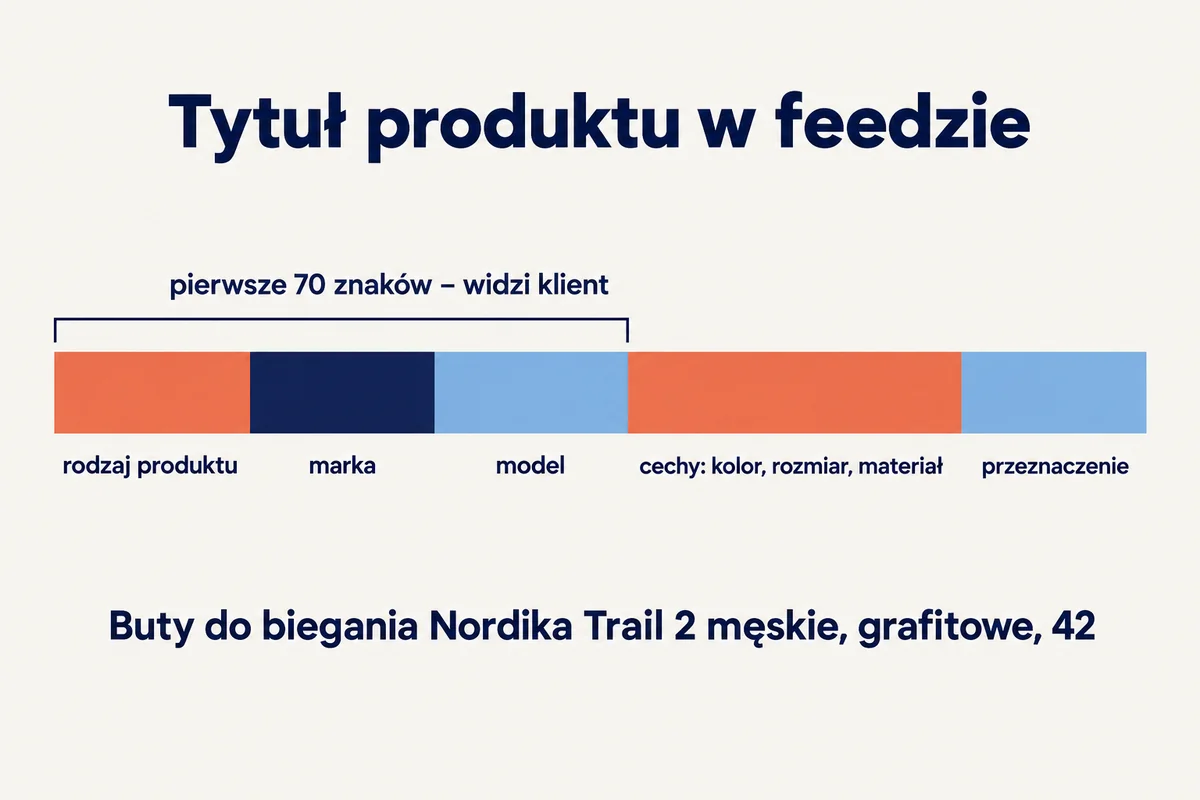
Google w swoich wskazówkach podaje przykłady takie jak „Rozkloszowana sukienka bez rękawów, w groszki, rozmiar S, czarna” czy „Oryginalne buty Google, męskie, rozmiar 41, niebiesko-pomarańczowe”. Zasada jest jedna: tytuł ma opisywać produkt tak, jak szuka go klient, a nie tak, jak nazywa go dział marketingu.
Sprawdzone schematy tytułów w popularnych branżach (to praktyczne reguły kciuka, a nie wymóg Google – kolejność warto dopasować do tego, jak klienci faktycznie wpisują zapytania):
| Branża | Schemat tytułu | Przykład |
|---|---|---|
| Odzież | rodzaj + marka + model + płeć + kolor + materiał + rozmiar | Sukienka midi Lenora damska, zielona, len, rozmiar M |
| Obuwie | rodzaj + przeznaczenie + marka + model + płeć + kolor + rozmiar | Buty do biegania Nordika Trail 2 męskie, grafitowe, 42 |
| Elektronika | marka + model + kluczowy parametr + kolor | Telefon Voltix X5 256 GB, czarny |
| Opony | marka + model + rozmiar + indeksy + sezon | Opona Tervo Grip 205/55 R16 91H zimowa |
| Łazienka i wyposażenie | rodzaj + marka + seria + wymiar + kolor lub wykończenie | Umywalka nablatowa Aqvila Forma 60 cm, biała mat |
| Części zamienne | nazwa części + marka + numer katalogowy + do czego pasuje | Filtr oleju Motrix OF-221 do silników 1.6 TDI |
Marki w przykładach są fikcyjne. A tak wygląda różnica między tytułem „sklepowym” a tytułem dla Google (przykład ilustracyjny):
| Tytuł w sklepie | Tytuł w feedzie po poprawie | Co się zmieniło |
|---|---|---|
| Lenora | Sukienka midi Lenora damska, zielona, len, rozmiar M | Google wie, że to sukienka, jaka i dla kogo |
| Model 7 Black | Kurtka przeciwdeszczowa męska Model 7, czarna, rozmiar L | Rodzaj produktu na początku zamiast kodu |
| SUPER PROMOCJA!!! Buty Nordika | Buty do biegania Nordika Trail 2 męskie, grafitowe, 42 | Bez tekstu promocyjnego i wielkich liter |
Czego unikać w tytułach – według wytycznych Google: pisania wielkimi literami dla podkreślenia, tekstu promocyjnego (cen, dat promocji, darmowej dostawy), nazwy sklepu, emoji i symboli HTML, zbędnych spacji oraz słów w obcych językach, jeśli nie są powszechnie znane.
Jak napisać opis produktu do feedu?
Opis w feedzie powinien uzupełniać tytuł o konkretne cechy produktu: materiał, wymiary, zastosowanie, najważniejsze parametry i to, czym produkt różni się od podobnych. Może mieć do 5000 znaków, ale liczą się konkrety, a nie długość – najważniejsze informacje umieść na początku.
Najczęstszy błąd, jaki widzę, to opis skopiowany z opisu kategorii albo opis marketingowy bez żadnej informacji o produkcie („wyjątkowy styl na każdą okazję”). Drugi błąd to opis, który przeczy stronie produktu – inny materiał, inne wymiary. Opis w feedzie ma odpowiadać temu, co klient zobaczy po kliknięciu.
Dobra praktyka: zacznij od jednego zdania, co to jest i dla kogo, potem wypisz 3–5 najważniejszych parametrów, a na końcu zastosowanie. Bez cen, bez informacji o dostawie i bez promocji – na to są osobne atrybuty.
Co to jest GTIN (EAN) i kiedy jest wymagany?
GTIN (Global Trade Item Number) to globalny numer identyfikacyjny produktu nadawany przez producenta w systemie GS1 – w Polsce najczęściej spotkasz go jako 13-cyfrowy kod EAN pod kodem kreskowym. Google zdecydowanie zaleca podawanie GTIN dla wszystkich produktów, które go mają, bo pozwala to połączyć produkt z katalogiem Google; produkty z brakującym lub błędnym GTIN mogą mieć ograniczoną widoczność.
Formaty GTIN obsługiwane przez Google:
| Format | Liczba cyfr | Gdzie spotykany |
|---|---|---|
| EAN (GTIN-13) | 13 | Europa, w tym Polska |
| UPC (GTIN-12) | 12 | Ameryka Północna |
| JAN | 8 lub 13 | Japonia |
| ISBN | 10 lub 13 | książki |
| ITF-14 (GTIN-14) | 14 | opakowania zbiorcze |
Najważniejsze zasady według Google:
- Podawaj GTIN tylko wtedy, gdy masz pewność, że jest prawidłowy – nigdy go nie zgaduj ani nie wymyślaj.
- Każdy wariant produktu (inny rozmiar, kolor) ma własny GTIN – nie wpisuj tego samego numeru dla kilku produktów.
- Cyfra kontrolna musi się zgadzać (sprawdzisz ją w walidatorze GS1).
- Nie używaj prefiksów zarezerwowanych (02, 04, 2) ani zakresów kuponów (05, 98, 99).
A co z produktami bez GTIN? Jeśli sprzedajesz produkty własnej marki, rękodzieło albo produkty na zamówienie i jesteś ich jedynym sprzedawcą, taki produkt zazwyczaj nie ma GTIN. Wtedy podajesz markę i numer producenta (MPN), a gdy nie masz żadnego z tych identyfikatorów – ustawiasz atrybut identifier_exists na „no”. Z mojej praktyki: najwięcej problemów z GTIN mają sklepy, które importują produkty od wielu dostawców i numery giną gdzieś po drodze w integracji. Wtedy warto porównać feed z danymi od hurtowni.
Kategoria Google czy typ produktu – co ustawić?
Kategoria produktu Google (google_product_category) to przypisanie produktu do stałej taksonomii Google i jest atrybutem opcjonalnym, bo Google zwykle ustala ją sam. Typ produktu (product_type) to Twoja własna kategoryzacja, do 750 znaków, np. „Obuwie > Buty sportowe > Buty do biegania” – i to ona jest bardziej przydatna w codziennej pracy, bo po niej możesz dzielić produkty w kampaniach.
W praktyce ustawiam oba atrybuty, ale więcej uwagi poświęcam typowi produktu. Najlepiej, żeby odzwierciedlał strukturę kategorii sklepu – wtedy w kampanii łatwo podzielić produkty tak, jak myśli o nich właściciel sklepu i jego klienci. Kategorię Google warto sprawdzić, gdy Google przypisał ją źle (np. akcesoria trafiły do kategorii urządzeń) – wtedy ręczne przypisanie porządkuje sprawę.
Jak poprawić feed bez programisty? Reguły atrybutów i dodatkowe źródło danych
W Google Merchant Center możesz zmieniać dane produktów bez ingerencji w sklep na dwa sposoby: reguły atrybutów (np. automatyczne dopisanie marki i koloru do tytułu wszystkich produktów) oraz dodatkowe źródło danych, np. Arkusz Google, które uzupełnia lub zastępuje informacje z głównego pliku produktowego.
To najważniejsza wiadomość dla sklepów, w których każda zmiana w feedzie oznacza zlecenie dla programisty i tydzień czekania. Większość poprawek zrobisz sam w panelu.
Gdzie są źródła danych: w Merchant Center wejdź w Ustawienia (ikona koła zębatego) → Źródła danych → karta „Źródła produktów”. Zobaczysz tam główne źródło (np. plik z integracji sklepu) i ewentualne źródła dodatkowe.
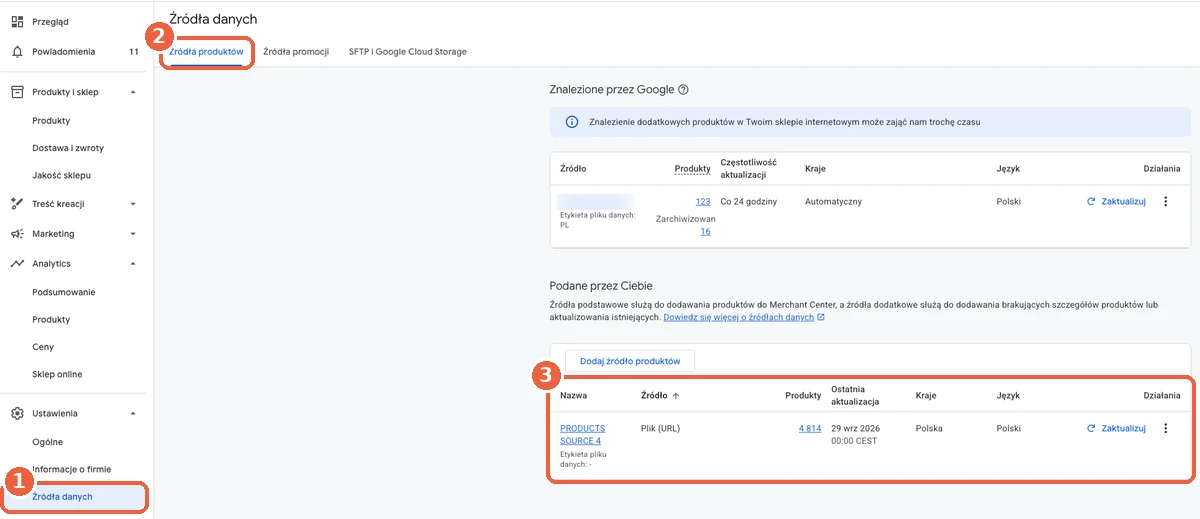
Jak dodać regułę atrybutu – krok po kroku (według Pomocy Merchant Center):
- Otwórz źródło danych i przejdź do karty „Reguły atrybutów”.
- Kliknij „Dodaj regułę atrybutu” i wybierz atrybut, który chcesz zmienić, np. „Tytuł”.
- Kliknij „Zmień” lub „Dodaj regułę przekształcania” i zbuduj nową wartość, np. połącz markę, obecny tytuł i kolor.
- Kliknij „Zapisz jako wersję roboczą”, a potem „Sprawdź zmiany”, żeby zobaczyć podgląd na produktach.
- Kliknij „Zastosuj zmiany”.
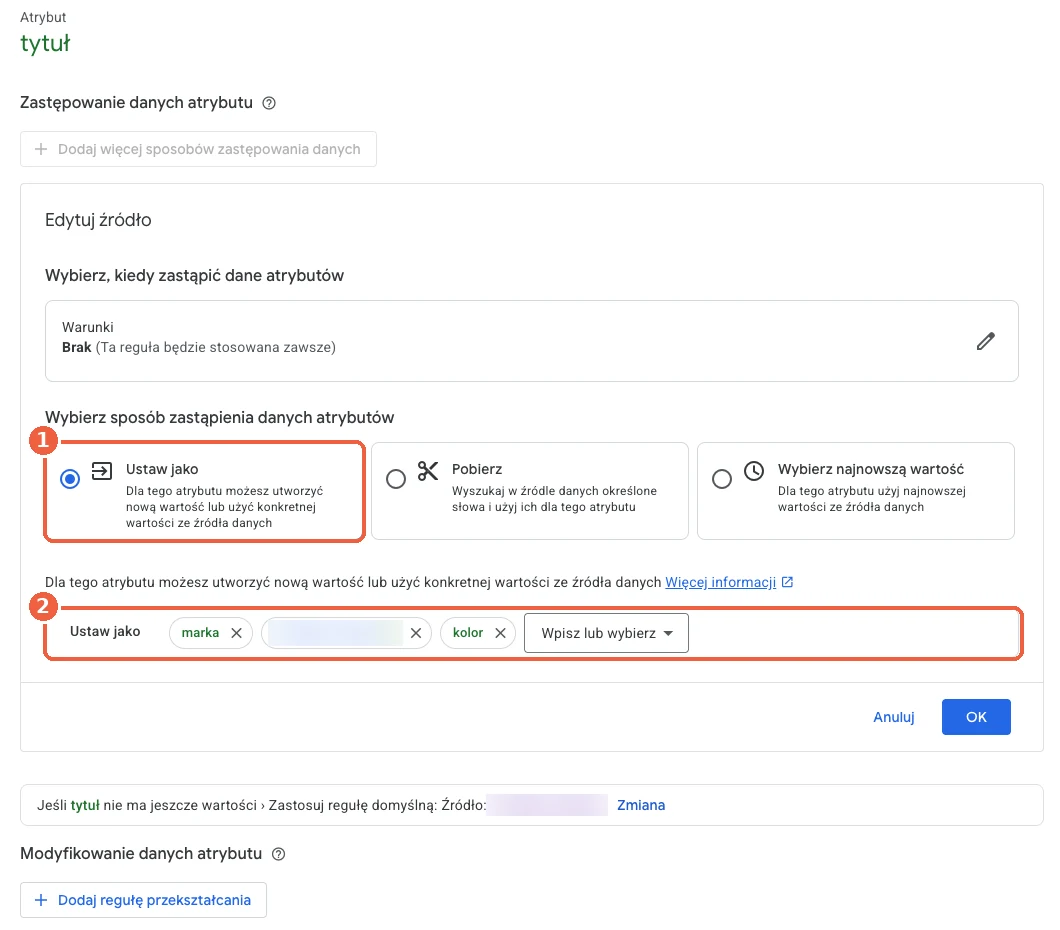
Przykłady reguł, które sprawdzają się najczęściej:
- dopisanie marki na początek tytułu, jeśli jej tam nie ma,
- dopisanie koloru i rozmiaru na końcu tytułu z atrybutów color i size,
- ustawienie etykiety niestandardowej na podstawie ceny (np. produkty powyżej określonej kwoty),
- ustawienie typu produktu na podstawie ścieżki kategorii ze sklepu.
Dodatkowe źródło danych przydaje się, gdy chcesz ręcznie poprawić lub uzupełnić dane dla konkretnych produktów – np. wpisać lepsze tytuły dla 50 bestsellerów albo przypisać marżę do etykiet. W praktyce najwygodniejszy jest Arkusz Google: w pierwszej kolumnie identyfikator produktu (taki sam jak w pliku głównym), w kolejnych kolumnach atrybuty, które chcesz nadpisać lub dodać. Pamiętaj, że dodatkowe źródło nie zastępuje porządnych danych w sklepie – jeśli ten sam błąd dotyczy tysięcy produktów, lepiej poprawić go u źródła.
Jak wykorzystać etykiety niestandardowe w feedzie?
Etykiety niestandardowe (custom_label_0 do custom_label_4) to pięć ukrytych dla klientów pól, w które wpisujesz własne oznaczenia produktów – np. bestseller, przedział cenowy albo poziom marży – żeby potem dzielić produkty w kampaniach produktowych, Performance Max i generujących popyt. Każda etykieta może mieć do 100 znaków i maksymalnie 1000 unikalnych wartości na koncie.
Etykiety to moim zdaniem najbardziej niedoceniany element feedu. Bez nich cały sklep często ląduje w jednej kampanii z jednym celem ROAS – a przecież produkty różnią się marżą, ceną i tym, jak dobrze się sprzedają.
Najczęściej stosuję takie podziały:
| Etykieta | Przykładowe wartości | Do czego służy w kampanii |
|---|---|---|
| Bestsellery | bestseller / pozostałe | osobny budżet dla produktów, które sprzedają się najlepiej |
| Przedział cenowy | do 100 zł / 100–500 zł / powyżej 500 zł | inne podejście do produktów drogich i tanich |
| Marża | niska / średnia / wysoka | osobne kampanie z różnym docelowym ROAS |
| Sezon | zima / lato / cały rok | łatwe przełączanie budżetu przed sezonem |
Podział według marży jest szczególnie ważny, bo pozwala sterować kampaniami docelowym ROAS-em dopasowanym do tego, ile produkt faktycznie zarabia. Produkt z marżą 50% może zarabiać przy znacznie niższym ROAS niż produkt z marżą 20% – dokładnie to wyliczenie pokazuję w artykule o tym, co to jest ROAS i jak go obliczyć. Jeśli wrzucisz oba do jednej kampanii z jednym celem, jeden z nich zawsze będzie źle licytowany. Więcej o doborze celu przeczytasz w tekście o strategiach ustalania stawek.
Tak wygląda taki podział w praktyce na koncie jednego ze sklepów: w kampanii produktowej grupa „Wszystkie produkty” jest podzielona według etykiety własnej 0 na bestsellery („topy”), produkty sezonowe i wyprzedaż – każda grupa może mieć własną stawkę.
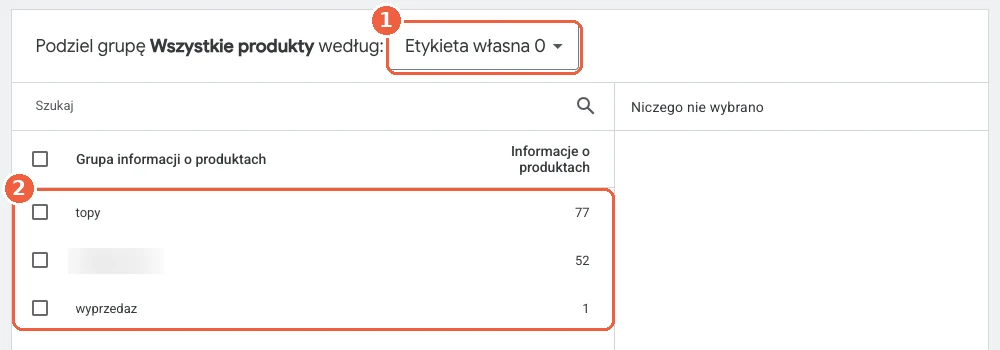
Zasada praktyczna: jedna etykieta – jedno kryterium. Nie mieszaj marży i sezonu w jednej etykiecie, bo stracisz możliwość łączenia podziałów.
Co najczęściej blokuje produkty w Merchant Center?
Najczęstsze powody odrzuceń i ograniczeń to rozbieżność ceny lub dostępności między feedem a stroną produktu, zdjęcia niespełniające wymagań (znaki wodne, tekst promocyjny, ramki, za mała rozdzielczość), brakujący lub błędny GTIN oraz naruszenia zasad dotyczących treści. Wszystkie problemy znajdziesz w Merchant Center w sekcji „Produkty i sklep” → Produkty → karta „Wymaga uwagi”.
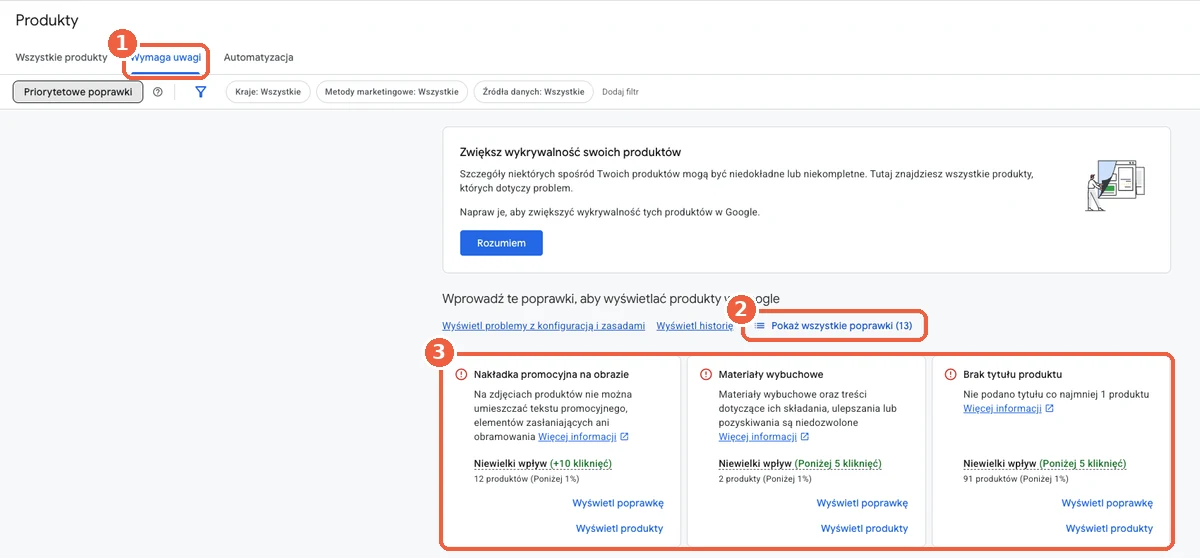
Na liście „Wymaga uwagi” widać, jakie problemy występują, ilu produktów dotyczą i jaki mają szacowany wpływ na kliknięcia. Uwaga: domyślnie włączony jest filtr „Priorytetowe poprawki” – jeśli zobaczysz komunikat, że wszystkie poprawki zostały wprowadzone, kliknij „Pokaż wszystkie problemy”, bo pozostałe ostrzeżenia są ukryte. Po kliknięciu konkretnego produktu zobaczysz szczegóły problemu i wskazówki, jak go naprawić.
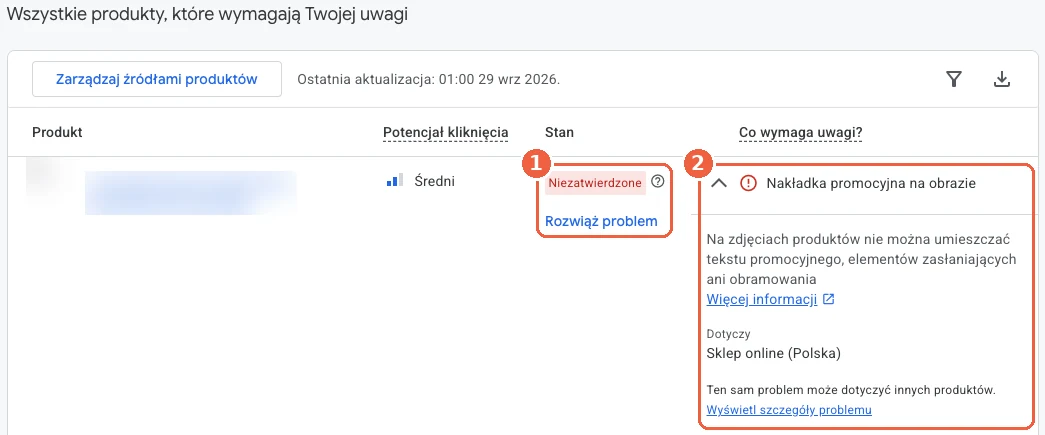
Wymagania dotyczące zdjęć (według Pomocy Merchant Center, stan: wrzesień 2026):
- Google zaleca zdjęcia o rozdzielczości co najmniej 1500 × 1500 pikseli; od 31 stycznia 2027 r. minimalny rozmiar dla wszystkich produktów to 500 × 500 pikseli.
- Maksymalnie 16 MB i 64 megapiksele; formaty JPEG, WebP, PNG, GIF, BMP, TIFF.
- Bez znaków wodnych, tekstu promocyjnego, cen, wezwań do działania, ramek i logo zamiast produktu.
- Produkt powinien zajmować 75–90% zdjęcia; najlepiej pojedyncza sztuka na jednolitym, jasnym tle, a w odzieży – zdjęcie na modelu.
Jeśli masz problem z kontem, a nie z pojedynczymi produktami (np. zawieszenie), więcej piszę o tym w poradniku o Google Merchant Center.
Jak zrobić audyt feedu produktowego?
Najskuteczniejszy audyt feedu to porównanie produkt po produkcie informacji na stronie produktu z tym, co trafia do Google w pliku produktowym. Szukasz trzech rzeczy: danych, które są na stronie, a brakuje ich w feedzie (np. kolor, materiał), danych niezgodnych (cena, dostępność) oraz tytułów i opisów, które nie mówią, czym jest produkt.
Niedawno zrobiliśmy taki audyt w jednym ze sklepów, z którymi pracuję. Porównaliśmy strony produktów z informacjami przekazywanymi do Google. Wyszły braki, których nie pokazywał żaden raport: na stronie produktu był podany kolor i materiał, a w pliku produktowym tych informacji po prostu nie było. Sklep miał dane, tylko nie wysyłał ich do Google. Przeszliśmy przez cały asortyment i dla każdego produktu opisaliśmy, czego brakuje i gdzie – to dało gotową listę poprawek zamiast ogólnego „trzeba poprawić feed”.
Taki audyt pokazuje też, dlaczego warto patrzeć na feed szerzej niż poprzez listę błędów w Merchant Center. Braki danych nie są błędem technicznym, więc panel ich nie zgłosi – a to one decydują, czy produkt w ogóle ma szansę pojawić się na dobre zapytania.
Chcesz audytu feedu swojego sklepu?
Porównam dane ze stron produktów z tym, co trafia do Google, i dostaniesz listę konkretnych braków do uzupełnienia.
Umów krótką rozmowęChecklista – audyt feedu w 15 minut (na próbce 20–30 produktów, w tym bestsellerów):
| Co sprawdzasz | Jak | Na co uważać |
|---|---|---|
| Tytuły | pierwsze 70 znaków | czy widać rodzaj produktu, markę i kluczową cechę |
| Opisy | porównanie ze stroną produktu | opisy kategorii, teksty marketingowe bez konkretów |
| Kolor, rozmiar, materiał | feed vs strona produktu | dane są na stronie, a brakuje ich w feedzie |
| GTIN | liczba produktów bez GTIN | produkty markowe bez GTIN, powtórzone numery |
| Cena i dostępność | feed vs strona | rozbieżności, promocje niewidoczne w feedzie |
| Zdjęcia | podgląd w Merchant Center | tekst na zdjęciu, logo, słaba jakość |
| Typ produktu | czy jest uzupełniony | brak struktury do podziału kampanii |
| Etykiety niestandardowe | czy są używane | cały sklep w jednej grupie produktów |
| Karta „Wymaga uwagi” | lista problemów | problemy dotyczące bestsellerów |
Jak sprawdzić, czy optymalizacja feedu działa?
Efekt poprawy feedu mierzysz w Google Ads, porównując te same produkty przed i po zmianie: raport wyszukiwanych haseł (czy zapytania są trafniejsze), liczbę wyświetleń, CTR, koszt i konwersje na poziomie produktu. Porównuj okresy o tej samej długości i daj zmianom co najmniej 2–4 tygodnie – to moja praktyczna reguła, bo Google potrzebuje czasu na ponowne przetworzenie danych i nauczenie się nowego dopasowania.
Najlepszym pierwszym sygnałem nie są konwersje, tylko wyszukiwane hasła. Jeśli po zmianie tytułów produkty zaczynają się pokazywać na zapytania, które opisują to, co faktycznie sprzedajesz, jesteś na dobrej drodze. Konwersje przyjdą z opóźnieniem i zależą też od ceny, strony produktu i sezonu, więc nie przypisuj całej zmiany wyników samemu feedowi.
Dobra praktyka to testy na części asortymentu: popraw tytuły w jednej kategorii albo dla wybranej grupy produktów (np. przez dodatkowe źródło danych) i porównaj wyniki z kategorią, której nie zmieniałeś. Do szybkiej oceny, czy kampania się opłaca, przyda się też kalkulator ROI Google Ads.
Wtyczka sklepu czy narzędzie do feedów – co wybrać?
Dla większości małych i średnich sklepów wystarczy integracja platformy sklepowej (wtyczka) połączona z regułami atrybutów i dodatkowym źródłem danych w Merchant Center. Zewnętrzne narzędzia do zarządzania feedami, takie jak DataFeedWatch, Channable czy Productsup, zaczynają się opłacać, gdy masz duży asortyment, wiele kanałów sprzedaży albo potrzebujesz zaawansowanych reguł, których nie da się zrobić w Merchant Center.
Zanim zapłacisz za narzędzie, sprawdź, czy problem nie leży w danych źródłowych. Żadne narzędzie nie wygeneruje koloru i materiału, jeśli tych informacji nie ma w sklepie. Najpierw porządek w danych produktów, potem automatyzacja.
Podsumowanie
- W kampaniach produktowych i Performance Max feed zastępuje słowa kluczowe – to on decyduje, na jakie zapytania pokazują się produkty.
- Brak błędów w Merchant Center nie oznacza dobrego feedu; liczy się, czy Google rozumie produkt tak jak klient.
- Tytuł: rodzaj produktu, marka, model i kluczowe cechy w pierwszych 70 znakach; bez promocji i wielkich liter.
- GTIN podawaj zawsze, gdy produkt go ma, i tylko prawidłowy; dla produktów bez GTIN – marka i MPN albo identifier_exists = no.
- Większość poprawek zrobisz bez programisty: reguły atrybutów i dodatkowe źródło danych w Merchant Center.
- Etykiety niestandardowe (bestsellery, cena, marża, sezon) pozwalają podzielić kampanie i sterować docelowym ROAS-em.
- Najcenniejszy audyt to porównanie strony produktu z feedem – pokazuje braki, których panel nie zgłasza.
FAQ – najczęstsze pytania
Co to jest feed produktowy?
Feed produktowy (plik produktowy) to lista produktów sklepu z ich atrybutami – tytułem, opisem, ceną, dostępnością, zdjęciem, marką, GTIN i kategorią – przekazywana do Google Merchant Center. Google korzysta z niego, żeby tworzyć reklamy produktowe i dopasowywać je do zapytań.
Ile znaków może mieć tytuł produktu w Google Merchant Center?
Tytuł może mieć do 150 znaków, ale użytkownicy zwykle widzą tylko około 70 pierwszych. Dlatego najważniejsze informacje – rodzaj produktu, markę i kluczową cechę – umieść na początku.
Czy GTIN jest obowiązkowy?
Google zdecydowanie zaleca podawanie GTIN dla wszystkich produktów, które go mają. Produkty z brakującym lub błędnym GTIN mogą mieć ograniczoną widoczność. Produkty własnej marki, rękodzieło i produkty na zamówienie zwykle nie mają GTIN – wtedy podajesz markę i MPN albo ustawiasz identifier_exists na „no”.
Czym różni się EAN od GTIN?
EAN to jeden z formatów GTIN. W Europie najczęściej spotkasz 13-cyfrowy EAN (GTIN-13). GTIN to nazwa całej rodziny numerów, do której należą też UPC, JAN, ISBN i ITF-14.
Jak zmienić tytuły produktów bez programisty?
W Google Merchant Center użyj reguł atrybutów (źródło danych → karta „Reguły atrybutów”) albo dodatkowego źródła danych, np. Arkusza Google z identyfikatorem produktu i nowym tytułem. Obie metody zmieniają dane w Google bez zmian w sklepie.
Czym są etykiety niestandardowe w feedzie?
To pięć pól (custom_label_0–4), niewidocznych dla klientów, w które wpisujesz własne oznaczenia produktów, np. bestseller, przedział cenowy albo marżę. Służą do dzielenia produktów w kampaniach produktowych i Performance Max.
Czym różni się typ produktu od kategorii Google?
Kategoria Google to przypisanie do stałej taksonomii Google (atrybut opcjonalny). Typ produktu to Twoja własna kategoryzacja, do 750 znaków, zwykle odpowiadająca strukturze sklepu – przydatna do podziału kampanii.
Po jakim czasie widać efekty optymalizacji feedu?
Pierwsze zmiany w wyszukiwanych hasłach zwykle widać po kilku dniach od przetworzenia danych, ale wnioski o sprzedaży warto wyciągać po 2–4 tygodniach i na porównaniu okresów o tej samej długości. To praktyczna reguła, nie termin gwarantowany przez Google.
Źródła
- Google Merchant Center – Specyfikacja danych produktów
- Google Merchant Center – Tytuł
- Google Merchant Center – Zdjęcie
- Google Merchant Center – GTIN
- Google Merchant Center – Etykieta niestandardowa
- Google Merchant Center – Wyróżnienie produktu
- Google Merchant Center – Reguły atrybutów
- Google Merchant Center – Dodatkowe źródła danych
- Google Merchant Center – Problemy w Merchant Center